
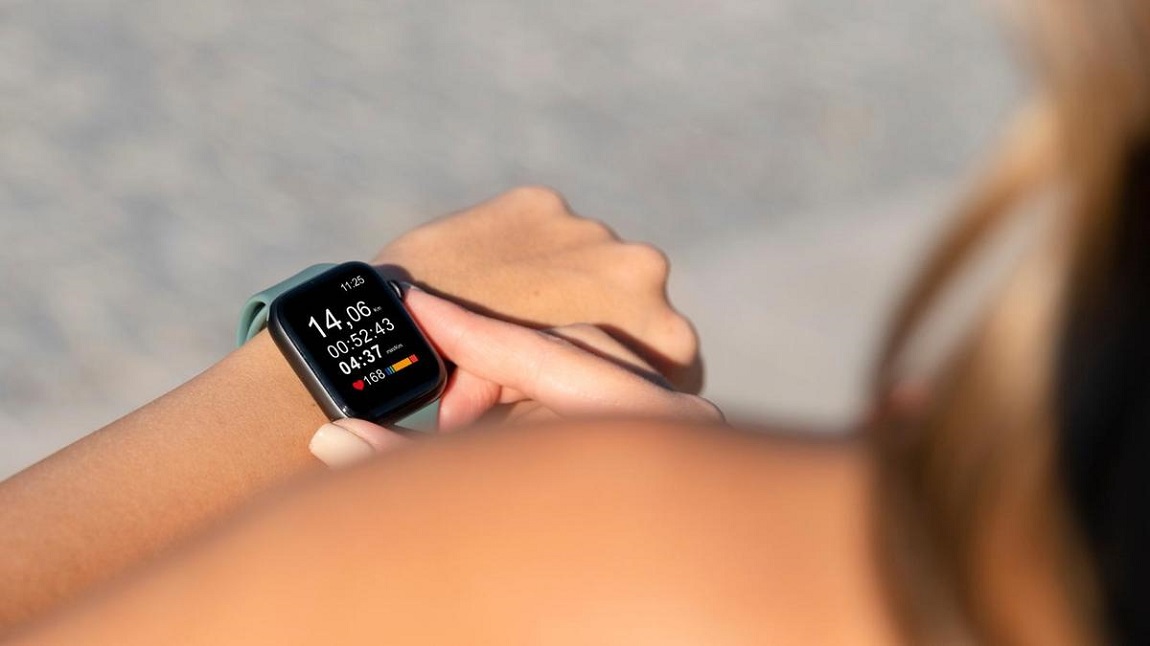
Сучасні розумні годинники давно перестали бути просто аксесуаром для відображення часу, перетворившись на складні обчислювальні центри на зап’ясті. Проте базове завдання — точне відображення годин та хвилин — залишається першочерговим. У 2026 році більшість пристроїв налаштовуються автоматично, але користувачі часто стикаються з десинхронізацією при зміні часових поясів, збоях у програмному забезпеченні або при першому підключенні гаджета. Розуміння принципів роботи операційних систем Wear OS, WatchOS та пропрієтарних оболонок дозволяє швидко привести девайс до ладу. У цьому матеріалі ми детально розглянемо методи встановлення часу, особливості налаштування без прив’язки до смартфона та способи виправлення типових системних помилок.
Автоматична синхронізація через смартфон та мобільні додатки
Основним способом налаштування часу на смарт-часах є їхня прив’язка до мобільного телефона через Bluetooth. Як тільки відбувається успішне з’єднання, годинник миттєво копіює дані про часовий пояс, дату та точний час із мережі оператора, до якої підключений смартфон. Для пристроїв Apple Watch цей процес відбувається через додаток Watch, для Samsung Galaxy Watch — через Galaxy Wearable, а для більшості китайських брендів (Amazfit, Huawei, Xiaomi) використовуються додатки Zepp, Huawei Health або Mi Fitness. Важливо переконатися, що на самому смартфоні в налаштуваннях дати та часу увімкнено параметр «Використовувати час мережі», інакше помилка в кілька хвилин на телефоні автоматично дублюється на годиннику.
Якщо після з’єднання час залишається невірним, проблему варто шукати в налаштуваннях дозволів додатка-компаньйона. Система Android або iOS може обмежувати фонову активність програми, що заважає постійній передачі актуальних даних. Користувачеві необхідно надати додатку доступ до геолокації в режимі «Завжди дозволяти», оскільки саме на основі координат GPS годинник визначає необхідність переведення стрілок на літній чи зимовий час. Після внесення змін зазвичай достатньо вручну оновити синхронізацію в меню додатка, і дані на циферблаті оновляться протягом кількох секунд.
Ручне налаштування часу без підключення до телефона
Бувають ситуації, коли смарт-годинник використовується як автономний пристрій або тимчасово немає доступу до смартфона. У такому разі налаштувати годинник можна через внутрішнє меню самого гаджета. Для цього потрібно зайти в розділ «Налаштування», знайти пункт «Система» або «Загальні» та вибрати підменю «Дата і час». Більшість сучасних моделей мають перемикач «Автоматично», який за замовчуванням увімкнений. Для ручного введення цей перемикач потрібно деактивувати, після чого з’являться активні поля для вибору року, місяця, дня, а також годин та хвилин.
Варто враховувати, що автономне налаштування може призвести до поступового розходження часу (дрейфу), оскільки внутрішній кварцовий резонатор годинника без корекції через інтернет має певну похибку. Також ручний метод часто необхідний при використанні дитячих смарт-годинників з SIM-картою, де початкова синхронізація через мережу може не відбутися через відсутність інтернету на карті або специфічні налаштування APN оператора. Після того як час виставлено вручну, рекомендується зафіксувати налаштування натисканням кнопки «Зберегти» або «Готово», після чого пристрій автоматично повернеться до головного екрана з оновленим циферблатом.
Технічне порівняння методів налаштування для різних ОС
| Платформа (ОС) | Основний додаток | Шлях у меню годинника | Можливість ручного вводу |
| Apple WatchOS | Apple Watch (iOS) | Налаштування > Годинник | Обмежена (тільки зміщення) |
| Wear OS (Google) | Google Pixel Watch / Wear | Налаштування > Система > Дата і час | Повна підтримка |
| Samsung Tizen/Wear | Galaxy Wearable | Налаштування > Загальні > Дата і час | Повна підтримка |
| Huawei LiteOS | Huawei Health | Налаштування > Система > Час | Тільки через смартфон |
| Xiaomi/Amazfit | Mi Fitness / Zepp | Налаштування > Уподобання > Час | Залежить від моделі |
Вирішення проблем із неправильним відображенням часового поясу
Однією з найбільш розповсюджених проблем є ситуація, коли хвилини відображаються правильно, а значення години зміщене на одну або кілька позицій. Це свідчить про неправильно обраний часовий пояс (GMT/UTC). Навіть якщо смартфон показує правильний час, годинник може сприймати налаштування іншого регіону через збій у базі даних додатка. Для виправлення необхідно на смартфоні в налаштуваннях дати вимкнути автоматичне визначення часового поясу, вручну вибрати потрібне місто (наприклад, Київ), а потім знову увімкнути автоматику. Після цього слід провести примусову синхронізацію в додатку годинника.
У деяких випадках проблема криється в застарілій прошивці (Firmware) самого годинника. Виробники часто випускають патчі, що виправляють помилки переходу на літній час або зміни в законодавстві різних країн щодо часових поясів. Якщо ваш годинник вперто показує «старий» час, перейдіть у розділ «Оновлення ПЗ» у додатку на телефоні та встановіть останню версію системи. Також корисно перевірити формат часу (12 або 24 години). Часто користувачі плутають AM та PM у 12-годинному форматі, через що годинник може показувати час, який візуально здається неправильним, хоча фактично він відповідає налаштованим параметрам.
Скидання налаштувань та перезавантаження як крайній захід
Якщо жоден із вищеописаних методів не допоміг і годинник продовжує показувати невірні дані або зависає при спробі змінити час, варто застосувати перезавантаження пристрою. Утримування основної кнопки живлення протягом 10-15 секунд ініціює примусовий перезапуск системи, що очищує тимчасові файли та скидає помилкові кеш-дані Bluetooth-з’єднання. У більшості випадків після ввімкнення годинник самостійно ініціює запит на синхронізацію зі смартфоном і підтягує правильні часові значення.
У критичних ситуаціях, коли програмний збій є системним, рекомендується виконати скидання до заводських налаштувань (Hard Reset). Ця процедура видалить усі ваші дані, встановлені циферблати та додатки, проте вона повністю оновить конфігурацію системи. Після скидання годинник повернеться до стану «з коробки», і ви зможете заново провести процедуру першого підключення, яка гарантовано встановить точний час і дату. Пам’ятайте, що перед скиданням варто зробити резервну копію даних у хмарному сховищі вашого облікового запису (Apple Cloud, Samsung Cloud або Google Drive), щоб швидко відновити налаштування інтерфейсу після виправлення проблеми з годинником.